先把价格标签放一边
美国官网M6 Mac mini 起售价899美元,M5 Pro Mac mini 起售价1699美元[1]。这两个数字放在一起,很容易让人以为自己在比较两台定位相近的机器,只是芯片代差和八百美元的差价。实际上,899美元那台是16GB内存配256GB SSD,1699美元那台是24GB内存配512GB SSD[1]。配置起点完全不同,直接比价没有意义。桌面创作者真正要做的,是把两台机器拉到自己实际需要的配置线上,再看价格差多少。
先看M6这边。M6的CPU和GPU核心数固定,内存从16GB起步,可选24GB或32GB,SSD可选容量最高2TB。M5 Pro则从24GB内存起步,可选48GB或64GB,内置SSD最高8TB。[1] 这让选择有了一个很具体的入口。如果已经确认项目需要超过32GB的内存,M6并没有那个配置可选;如果需求没有越过这条线,就还有必要把两款配置与实际报价放在一起比较。不能仅凭应用名称替人决定容量,同样打开剪辑软件,项目大小和同时运行的任务也会不同。
M5 Pro基础芯片为15核CPU和16核GPU,还可选18核CPU和20核GPU。[1] 但为了64GB内存选择Pro,并不等于必须同时选择更多核心。把这些升级拆开问,预算才不会在选购页里一路失守。CPU、GPU、内存和存储解决的是不同限制,规格表能确认选项,不能替具体项目出具速度保证。
接口的差异比性能更容易被低估
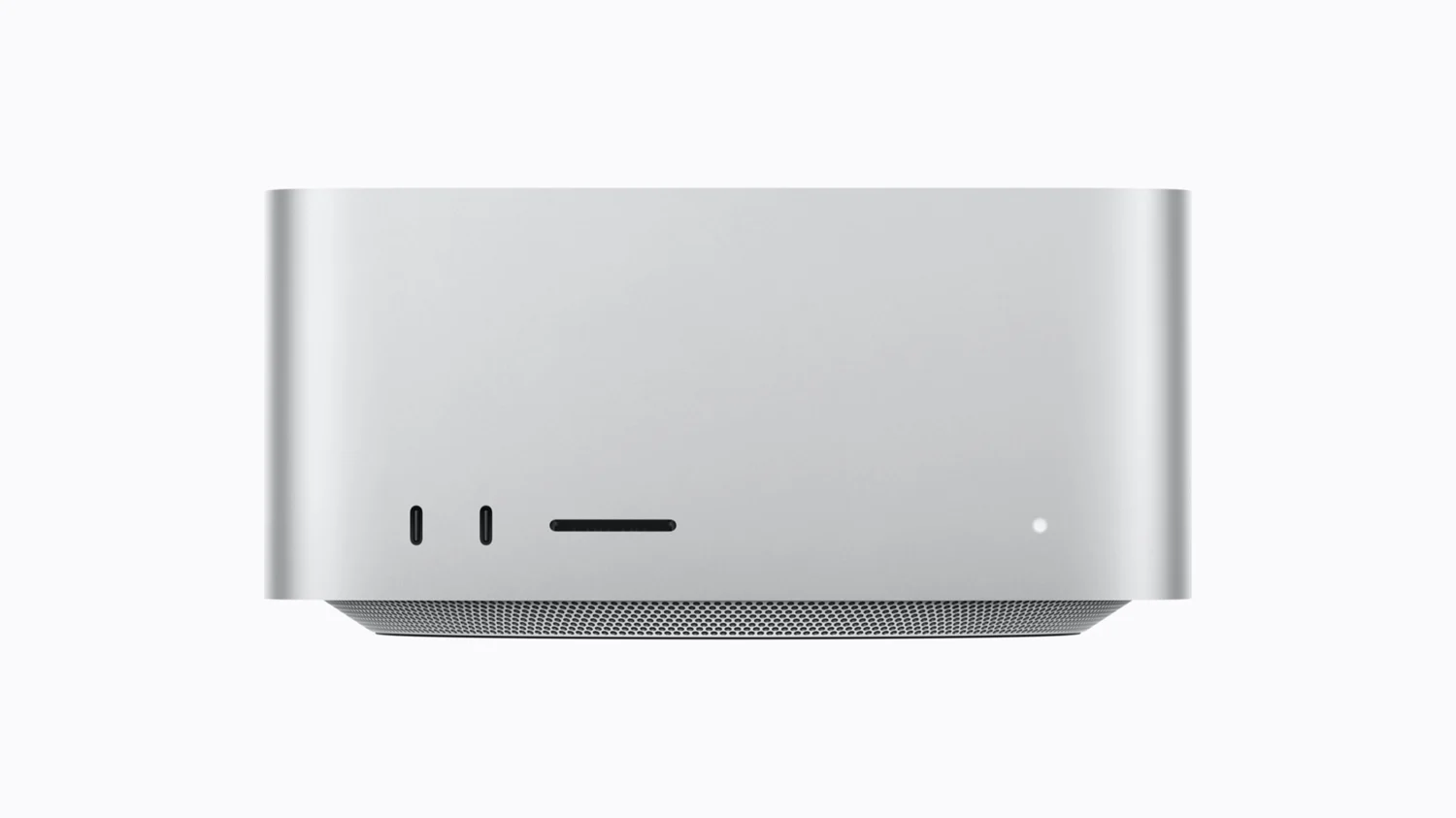
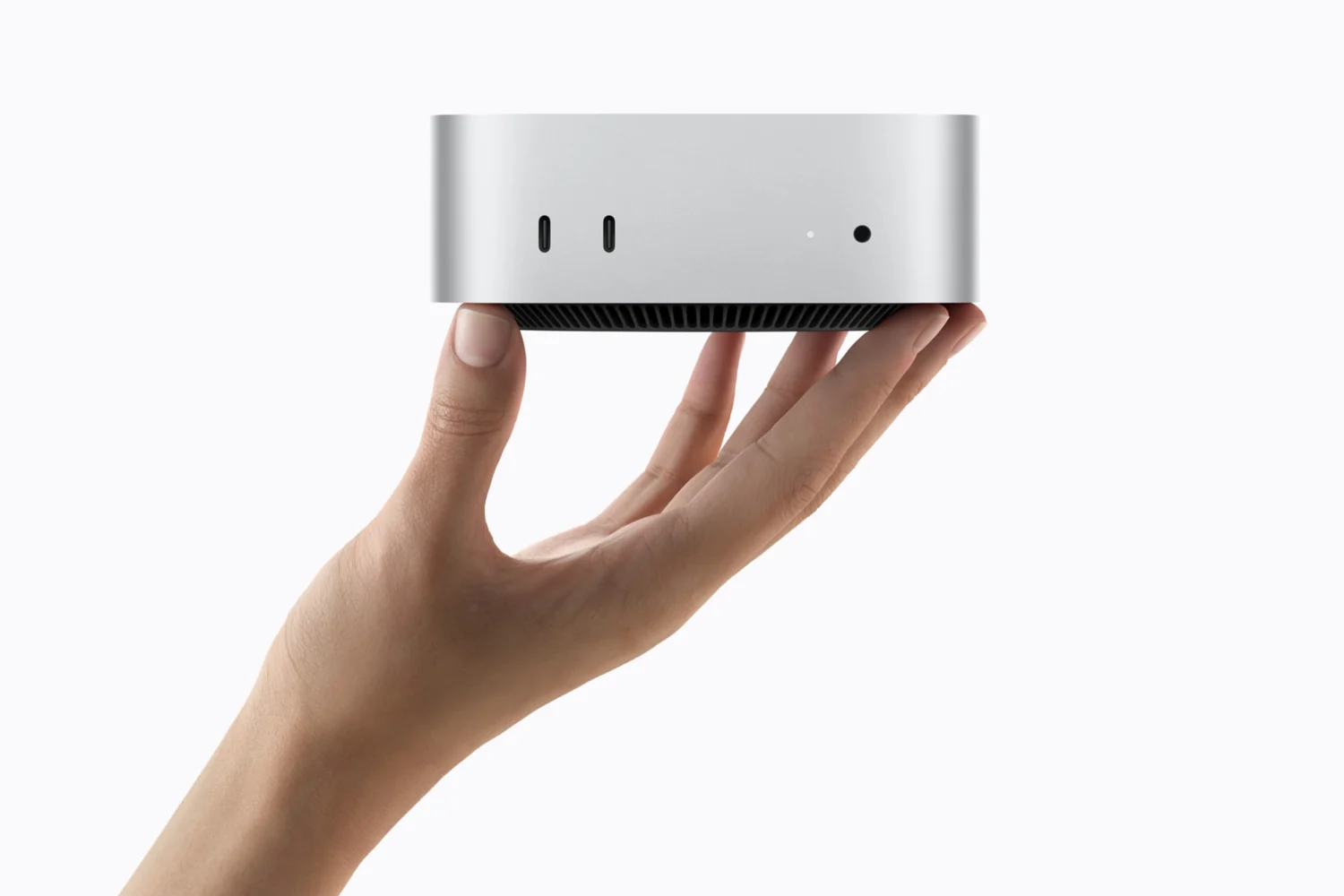
M6机型背面是三个Thunderbolt 4端口,带宽上限40Gb/s。M5 Pro背面是三个Thunderbolt 5端口,带宽上限120Gb/s[1]。这个数字很容易让人产生一种错觉,以为插上硬盘就能跑满120Gb/s。实际吞吐量受限于外设本身、线缆、控制器和文件系统开销,标称带宽只是通道上限。是否形成瓶颈,需要结合设备规格与实际测试判断。Thunderbolt 5的优势主要体现在多设备菊花链、高分辨率显示器串联和专业级存储阵列上。如果你目前的外设全是Thunderbolt 3或USB 4规格,Thunderbolt 5端口在物理上兼容,但速度不会自动翻倍。具体到每台外设,需要查阅厂商的兼容性列表,不能假设所有USB4设备都能在Thunderbolt 5端口上跑满标称速率。
显示支持要看完整组合。M6支持三台屏幕时,两台可达6K 60Hz或4K 165Hz,第三台通过雷雳可达5K 60Hz,通过HDMI可达4K 60Hz。接最多两台时,第一台可选8K 60Hz、5K 120Hz或4K 240Hz,第二台的上限也须按端口核对。M5 Pro的三屏组合可达三台6K 60Hz或4K 165Hz,双屏组合则另有更高的第二屏刷新率选项。[1] 所以,看到“5K 120Hz”就认定必须买Pro并不成立。决定之前,把每块屏幕的分辨率、刷新率、接口和同时连接数量写下来,再逐项匹配。
内存上限是真正的分水岭
M6的32GB上限与M5 Pro的64GB上限,是配置差异,不是对软件流畅度的承诺。[1] 不应把某个内存占用数字当成所有人的淘汰线。正在使用的机器有多少内存,项目用了多少缓存,同时开了什么程序,都会影响你看到的结果。仅看“已用内存”也不能断言换成哪档就一定够用。
更有用的做法,是用当前机器运行一组代表性任务,同时观察活动监视器中的内存压力,并记下卡顿发生在导入、切换、预览还是导出。这样得到的是定位问题的线索。压力持续偏高时,值得进一步验证更大内存是否有帮助;压力低却仍卡顿,则要继续检查其他限制。这个观察不能直接换算成32GB或64GB的购买指令,更不能拿一台大内存机器上的绿色曲线,证明减到32GB仍有同样余量。
SSD容量的选择逻辑类似,但更容易被外部存储方案替代。M5 Pro可以选配4TB甚至8TB内置存储,这对需要随身携带巨型素材库或者不愿管理外置硬盘的人有吸引力[1]。但桌面创作者通常有固定的工作环境,外置Thunderbolt硬盘或NAS的成本结构不同于苹果的内置存储定价。把预算优先放在内存上,SSD够装系统、应用和当前项目即可,是一种常见的做法。具体够不够,取决于你当前工作文件的总量和应用占用,打开系统存储设置看一眼就能判断。
反对意见值得认真对待
基础款也值得被认真考虑。假如你的需求已经由当前工作流得到验证,额外的容量和接口又没有明确用途,保留预算是合理选择。但“文字工作”或“做设计”这样的标签太宽,不能自动得出16GB够用。反过来,专业工作者也不必因为职业名称就选择Pro。让实际项目决定要核对什么,比让身份决定购物车更踏实。
“为了未来”可以是理由,但需要写成一件具体的事。已经确定接手更大的项目、购买某种接口的设备,与觉得以后可能会用上,是不同强度的依据。可以把确定的变化列在配置旁边,把尚未发生的愿望放到另一边。愿意为不确定性买余量是个人选择,应该知道这笔钱买的是余量,而非已证实的效率提升。
还有一个容易被忽略的群体,他们确实需要M5 Pro的某个单项能力,比如64GB内存,但对CPU和GPU核心数没有额外要求。苹果不提供M6加64GB的选项,这迫使一部分用户不得不升级到M5 Pro,仅仅为了突破32GB的限制[1]。这是当前产品线提供的选择范围。意识到这一点之后,至少可以避免自我说服“既然都上Pro了,不如把核心数也选满”。你只需要为那项必需的规格付费,其他部分保持克制。
一个可执行的配置选择流程
先确定内存,再选芯片,最后配SSD和接口。这个顺序可以避免被起售价牵着走。
第一步,在代表性项目里观察当前机器的内存压力和卡顿位置,保留项目条件。如果考虑容量更小的配置,应另找相同或相近项目的可靠测试,不能由当前机器的表现直接推算。需要超过32GB的配置时,M6选项无法满足;不超过这一上限时,继续比较其他需求。[1]
第二步,把显示器组合写完整。不是只写“两台4K”,还要写各自刷新率、连接方式和是否经过扩展坞。对照官方同时连接组合后,再查屏幕和坞的兼容资料。端口数量充足,并不自动证明任意分辨率组合都能实现。
第三步,列出每天连接的外设及协议。若设备只能用较低速率传输,更高的主机端口上限不会直接让它升级。若准备连接多台高速设备,就需要核对共享链路、线缆和厂商兼容说明。不要先买最贵的接口,再替它寻找用途。
第四步,统计内置空间需求。系统、应用、当前项目、缓存与可归档文件分别占多少,应以你自己的记录为准。把可迁移的文件剔除后,还应给工作过程中的增长留空间。再比较内置升级和外部存储的实际总价、管理成本及所需性能,而不是假定哪一种永远便宜。
走完这些步骤,得到的应该是一组理由,而非大家通用的标准答案。内存、显示组合和外设需求都落在M6范围内,它值得进入候选;明确需要更大内存或M5 Pro独有配置,再为那项能力付费。只需要64GB却不需要更多核心的人,可以先比较基础Pro芯片的可选内存报价,不必把每个选项都加满。[1]
两款机器当前在官方页面都处于预购状态。[1] 本文依据官方规格做选择分析,不提供本站实测成绩。预购状态也不等于没有任何第三方测试,两者不能混为一谈。如果现有资料还没覆盖你的关键软件或外设,等待针对性测试是一个有效选项。着急交付项目的人,则应把交货时间、迁移和验证时间也计入成本。芯片名字里的数字很好比较,自己的工作条件却更值得花时间核对。
文中提到的产品
以下为官方或商家页面。本站当前未从这些链接获得联盟佣金;价格、地区与可选配置以目标页面为准。
Mac Mini 查看官网配置 ↗